🚨 Dashboard Alarmes
Surveillez en temps réel toutes les alarmes de vos installations avec une vue synthétique et des indicateurs clés de performance.
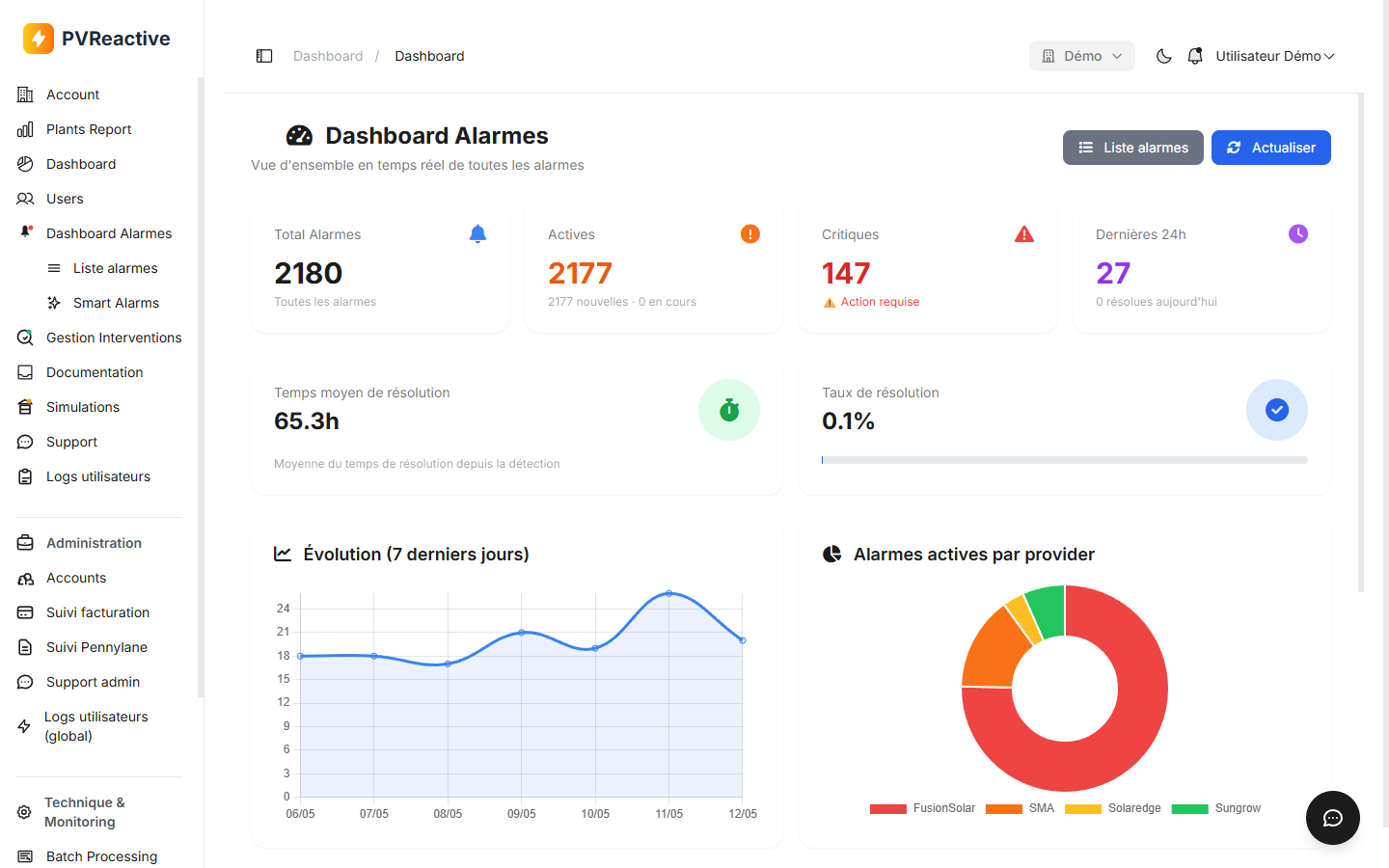
Accès
Qu'est-ce que le Dashboard Alarmes ?
Le Dashboard Alarmes est un tableau de bord dédié à la surveillance des alarmes. Il offre :
- Vue d'ensemble des alarmes actives et récentes
- KPIs temps réel (alarmes actives, critiques, résolues)
- Alarmes critiques prioritaires
- Tendances et évolutions
- Filtrage multi-critères
Accéder au Dashboard Alarmes
- Depuis le menu latéral, cliquez sur "Dashboard Alarmes"
- Le dashboard se charge avec les données en temps réel
Vue d'Ensemble du Dashboard
Zone Supérieure : KPIs Temps Réel
Alarmes Actives
42
Nécessitent une action
Critiques
8
Priorité haute
Résolues (24h)
28
Dernières 24 heures
Temps Moyen Résolution
4.2h
Sur 7 derniers jours
Zone Centrale : Alarmes Critiques
Les alarmes critiques (niveau 3) sont affichées en premier :
| Informations | Description |
|---|---|
| Sévérité | Critique Nécessite action immédiate |
| Installation | Nom et localisation |
| Type Alarme | Ex: "Onduleur Défaillant", "Production Nulle" |
| Durée | Temps écoulé depuis déclenchement |
| Actions Rapides | Résoudre • Créer Intervention • Voir Détails |
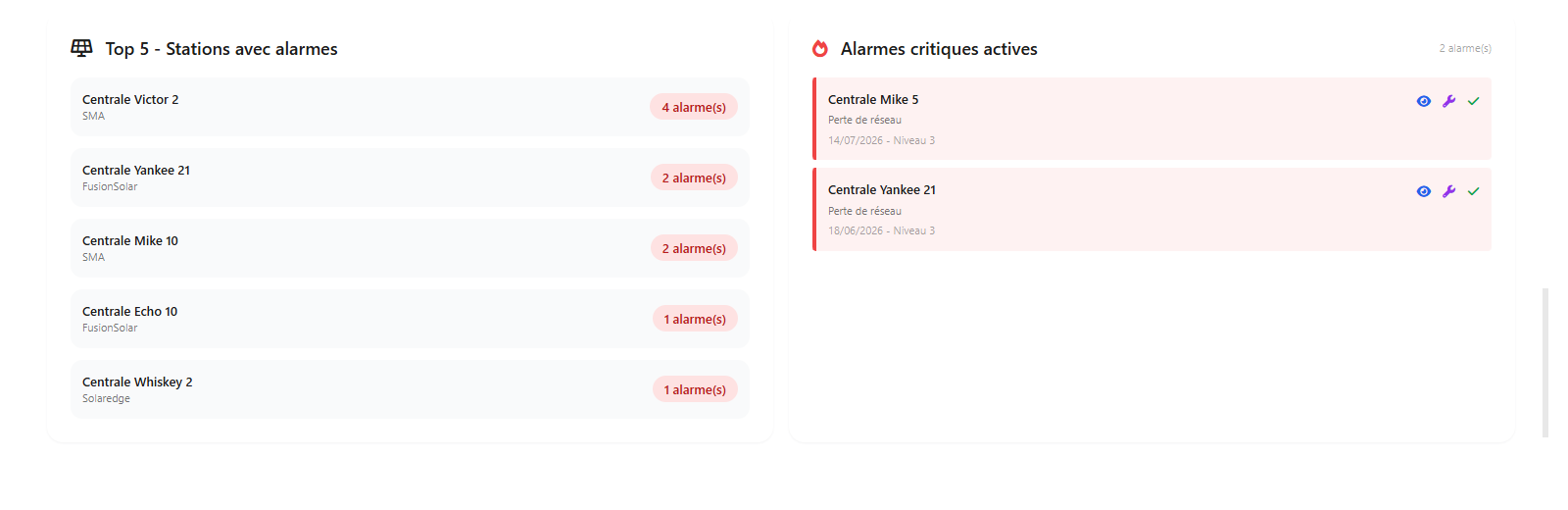
Zone Inférieure : Alarmes Récentes
Liste des 20 dernières alarmes, tous niveaux confondus :
- Filtrables par installation, type, sévérité
- Triables par date, durée, statut
- Actions rapides disponibles
Utiliser les Filtres
Filtres Disponibles
Par Installation
Sélectionnez une ou plusieurs installations pour voir uniquement leurs alarmes
Par Sévérité
• Critique (niveau 3) : action immédiate
• Majeure (niveau 2) : investigation sous 48 h
• Mineure (niveau 1) : surveillance simple
Par Type
Onduleur, Réseau, Communication, Température, etc.
Par Statut
Active, Résolue
Par Période
Aujourd'hui, 7 derniers jours, 30 derniers jours, Personnalisée
Combiner les Filtres
Vous pouvez combiner plusieurs filtres simultanément. Par exemple :
Exemple 1 : Alarmes critiques de l'installation "Solar Park Nord"
Exemple 2 : Toutes alarmes "Onduleur" actives des 7 derniers jours
Exemple 3 : Alarmes résolues des 30 derniers jours pour le client "Installateur XYZ"
Actions Rapides sur les Alarmes
Depuis le Dashboard
Marquer Résolue
Clôturer l'alarme après résolution du problème
- • L'alarme disparaît des alarmes actives
- • Reste visible dans l'historique
- • Permet de calculer le temps de résolution
Créer Intervention
Ouvrir un ticket d'intervention depuis l'alarme
- • Le formulaire se pré-remplit automatiquement
- • Traçabilité alarme → intervention
- • Facilite le suivi de la résolution
Comprendre les Graphiques et Tendances
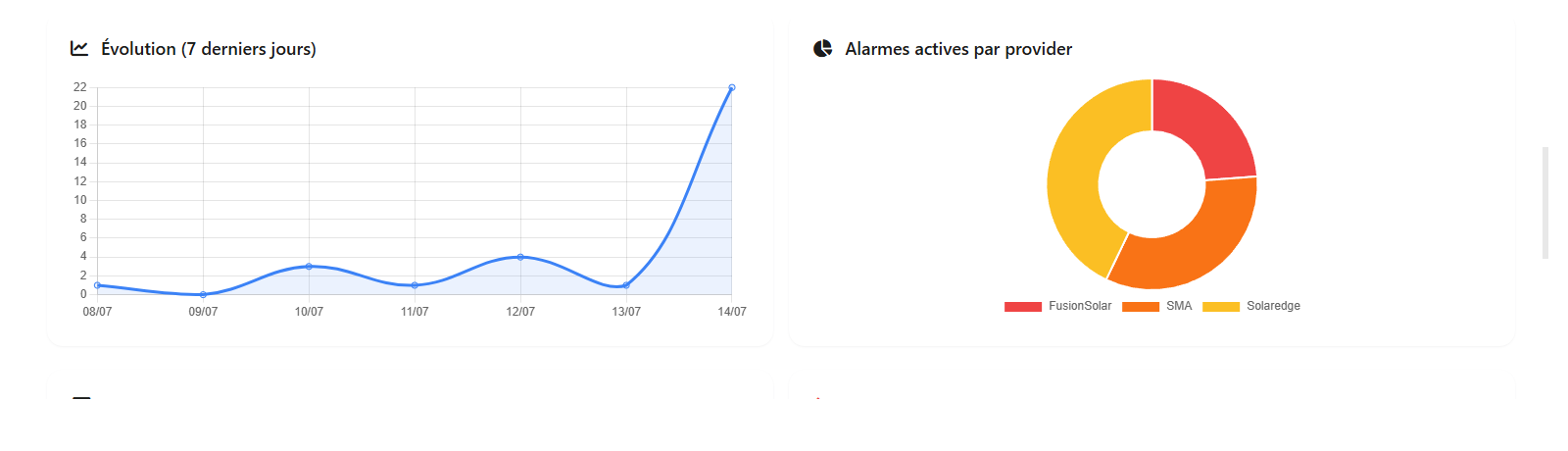
Graphique des Tendances
Affiche l'évolution du nombre d'alarmes sur les 7 ou 30 derniers jours :
- Ligne rouge : Alarmes critiques
- Ligne jaune : Alarmes importantes
- Ligne bleue : Alarmes mineures
Interprétation
Répartition par Fournisseur
Graphique circulaire montrant la distribution des alarmes par fournisseur d'onduleurs :
- FusionSolar (Huawei)
- SolarEdge
- Sungrow
Utile pour identifier si un fournisseur spécifique a plus de problèmes que les autres.
Top 5 Installations
Classement des 5 installations ayant généré le plus d'alarmes sur la période :
Exemple :
1. Solar Park Nord - 18 alarmes
2. Installation Dupont - 12 alarmes
3. Centrale Est - 9 alarmes
4. PV Entreprise ABC - 7 alarmes
5. Toit Commercial - 5 alarmes
→ Ces installations nécessitent probablement une attention particulière ou une maintenance préventive.
Actualisation en Temps Réel
Le dashboard se rafraîchit automatiquement :
- KPIs : Toutes les 30 secondes
- Alarmes critiques : Toutes les 60 secondes
- Liste alarmes récentes : Sur action manuelle (bouton Actualiser)
Performances
Notifications d'Alarmes Critiques
Lorsqu'une nouvelle alarme critique apparaît :
- 🔴 Badge rouge sur l'icône Dashboard Alarmes (menu)
- 🔔 Notification navigateur (si autorisée)
- 📧 Email (selon préférences utilisateur)
Configuration des Notifications
- Cliquez sur votre avatar (haut à droite)
- Sélectionnez "Préférences"
- Section "Notifications Alarmes"
- Cochez les types d'alarmes qui déclenchent une notification
Passer à la Vue Liste Complète
Pour une vue plus détaillée avec fonctions avancées :
- Cliquez sur "Voir Toutes les Alarmes" (haut du dashboard)
- Ou menu latéral → "Liste des Alarmes"
La Liste des Alarmes offre :
- Vue tableau avec toutes les colonnes
- Tri multi-colonnes
- Export CSV/PDF
- Actions groupées
- Recherche textuelle
Bonnes Pratiques
Consulter régulièrement
Vérifiez le dashboard au moins 2 fois par jour (matin et après-midi). Les alarmes critiques nécessitent une réaction rapide.
Prioriser les critiques
Traitez d'abord les alarmes critiques (niveau 1-2). Elles ont l'impact le plus important sur la production.
Résoudre après traitement
Marquez comme résolue chaque alarme dès que le problème est corrigé. Cela maintient une vue claire des alarmes réellement actives.
Créer interventions liées
Pour toute alarme nécessitant une action physique, créez une intervention. La traçabilité alarme → intervention est essentielle.
Questions Fréquentes
Pourquoi certaines alarmes disparaissent du dashboard ?
Les alarmes résolues disparaissent des vues "Actives". Elles restent accessibles dans la Liste des Alarmes avec filtre "Résolues".
Comment fonctionne le cycle « Active → Résolue » ?
Une alarme est Active tant que le problème persiste, puis Résolue une fois le problème corrigé — manuellement, ou automatiquement lorsque le fournisseur ne la remonte plus. Il n'y a pas d'étape intermédiaire.
Puis-je exporter les données du dashboard ?
Pas directement depuis le dashboard. Allez dans "Liste des Alarmes" pour exporter en CSV ou imprimer en PDF.
Comment désactiver l'actualisation automatique ?
Cliquez sur l'icône à côté de "Actualisation automatique" en haut du dashboard. Réactivez avec .